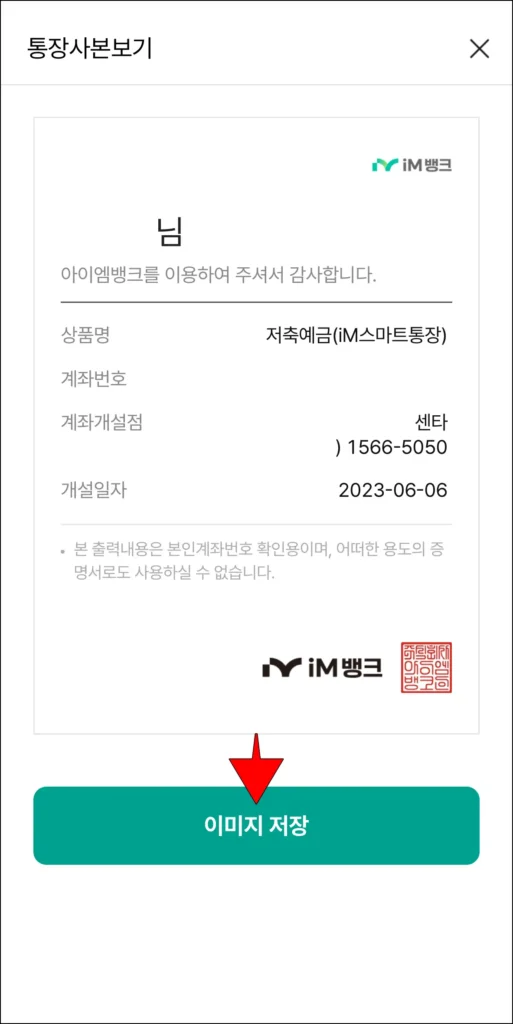
계좌의 정보를 확인해야 할 때 통장사본을 제출하곤 하죠. 이에 따라 기존에는 실제 종이 통장을 복사해 제출하곤 했고, 종이 통장이 기본으로 제공되지 않는 지금은 은행을 통해 통장사본을 발급해 이용하곤 하는데요. 이번 글에서는 iM뱅크 통장사본 발급 방법을 정리해 보도록 하겠습니다.
iM뱅크 통장사본 발급 방법
iM뱅크(구 대구은행)의 통장사본은 영업점에 방문하거나 인터넷뱅킹, 모바일뱅킹을 이용해 발급할 수 있습니다. 이때 각 방법으로 발급받을 수 있는 통장사본에는 예금주, 계좌번호, 계좌의 개설점 등 모두 동일한 정보가 포함되어 있는데요.
이번 글에서 인터넷뱅킹과 모바일뱅킹을 이용한 발급 방법을 각각 설명해 드리도록 할 테니, 온라인에서 발급을 원한다면 해당하는 내용을 참고해 통장사본을 발급해 보시길 바랍니다.
인터넷뱅킹을 이용한 발급 방법
1. iM뱅크 인터넷뱅킹에 접속한 후, 로그인합니다.
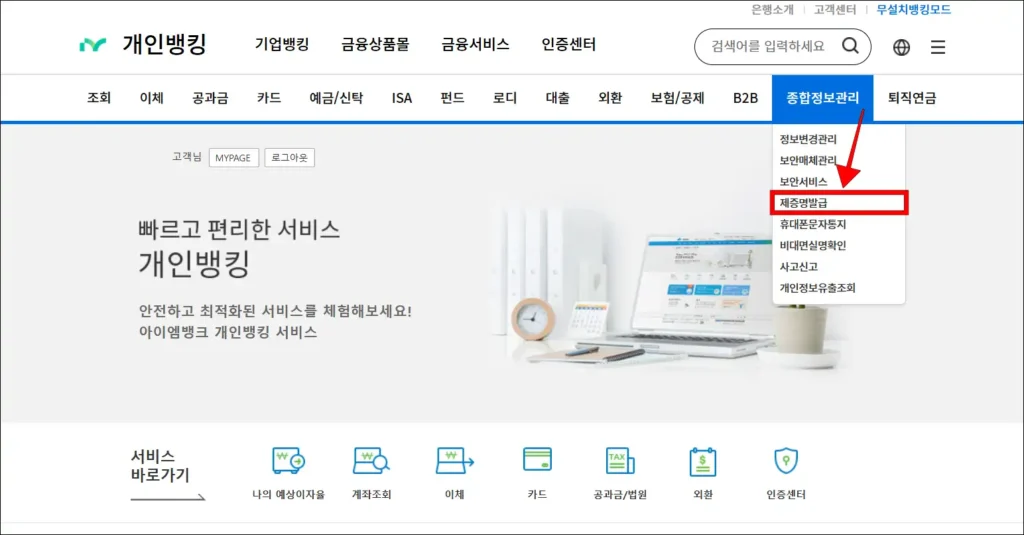
2. 인터넷뱅킹의 ‘종합정보관리’ 메뉴에서 ‘제증명발급’ 메뉴를 선택합니다.
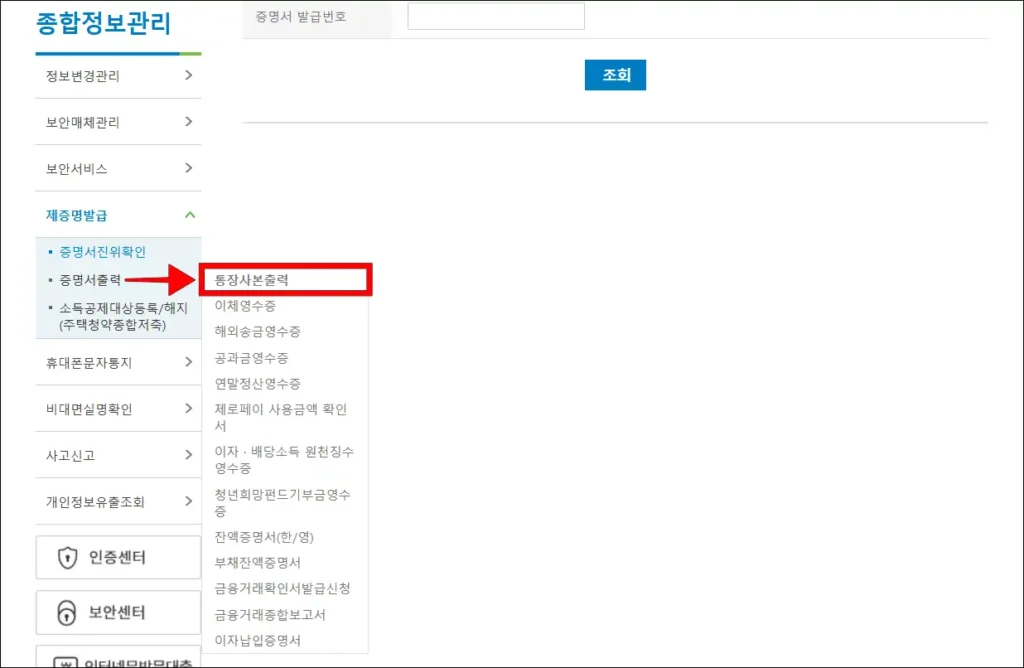
3. 제증명발급 메뉴의 세부 메뉴에서 ‘증명서 출력’을 선택하고, 추가로 표시된 메뉴 중 ‘통장사본 출력’을 선택합니다.
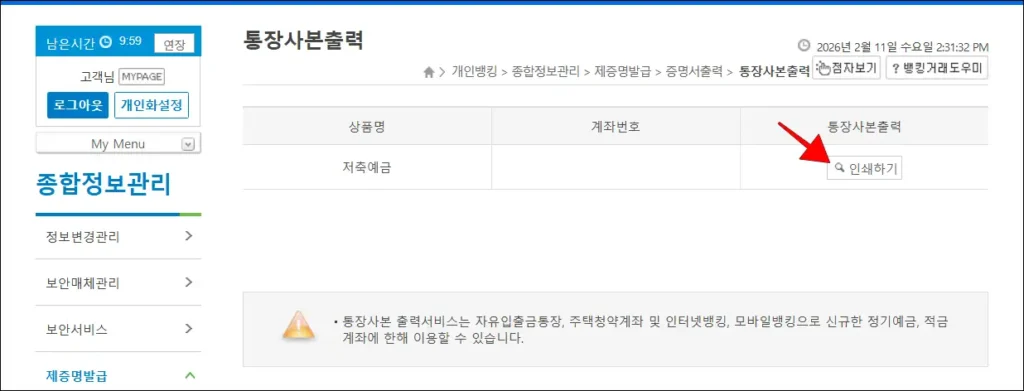
4. 통장사본 출력 화면에서 통장사본이 필요한 계좌의 ‘인쇄하기’ 버튼을 선택합니다.
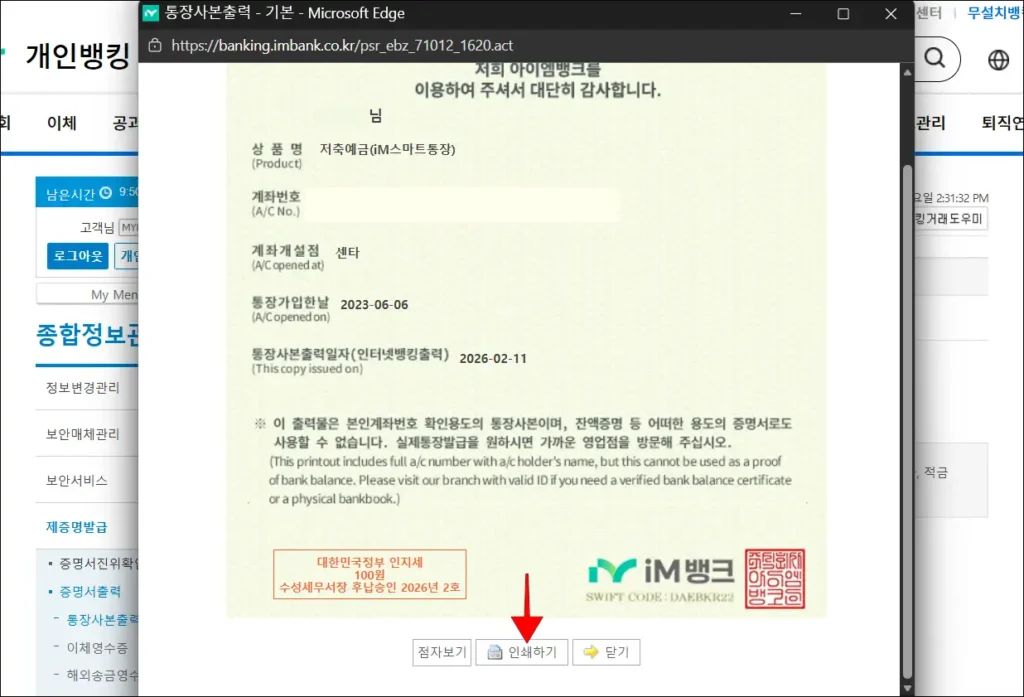
5. 출력 화면에서 제공되는 통장사본을 확인한 후, ‘인쇄하기’ 버튼을 선택해 출력합니다.
모바일뱅킹을 이용한 발급 방법
1. iM뱅크 앱을 실행한 후, 로그인합니다.
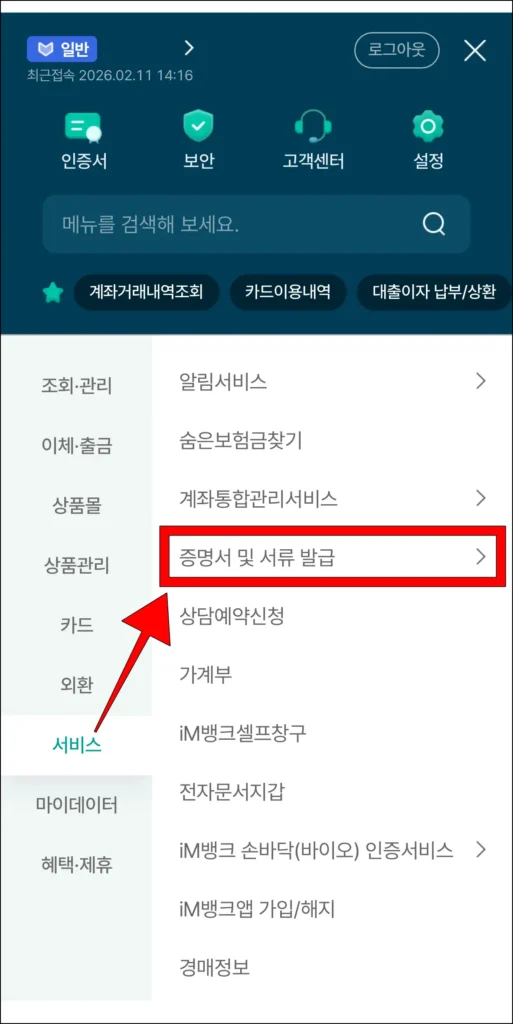
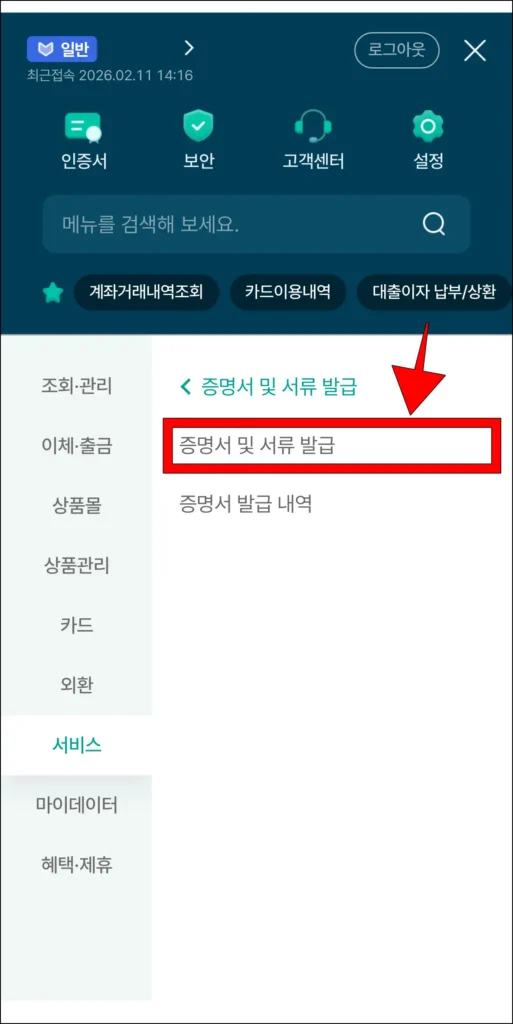
2. 전체 메뉴에 접속한 후, ‘서비스’ 메뉴에서 ‘증명서 및 서류 발급’ 메뉴를 선택하고, 세부 메뉴에서 다시 한번 ‘증명서 및 서류 발급’을 선택합니다.
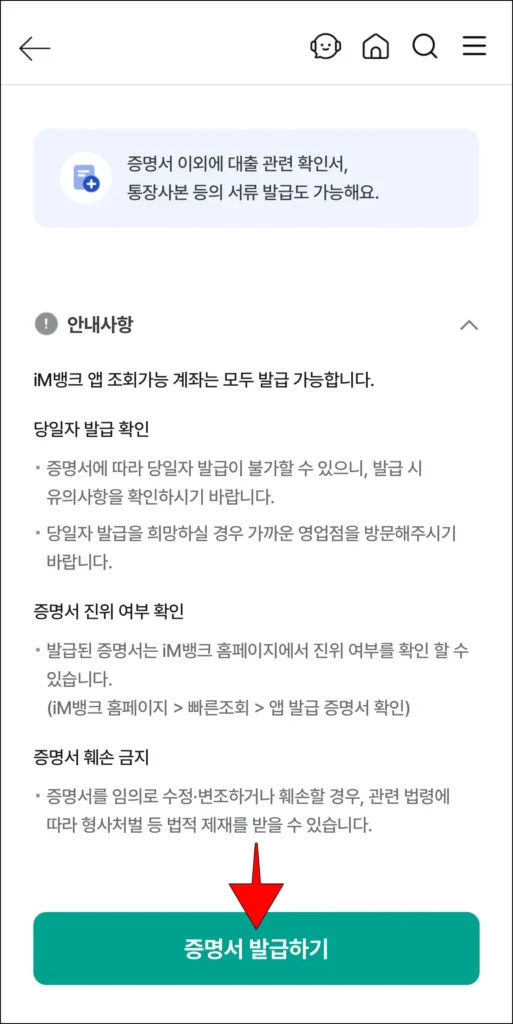
3. 증명서 발급 안내를 확인하고, ‘증명서 발급하기’를 선택합니다.
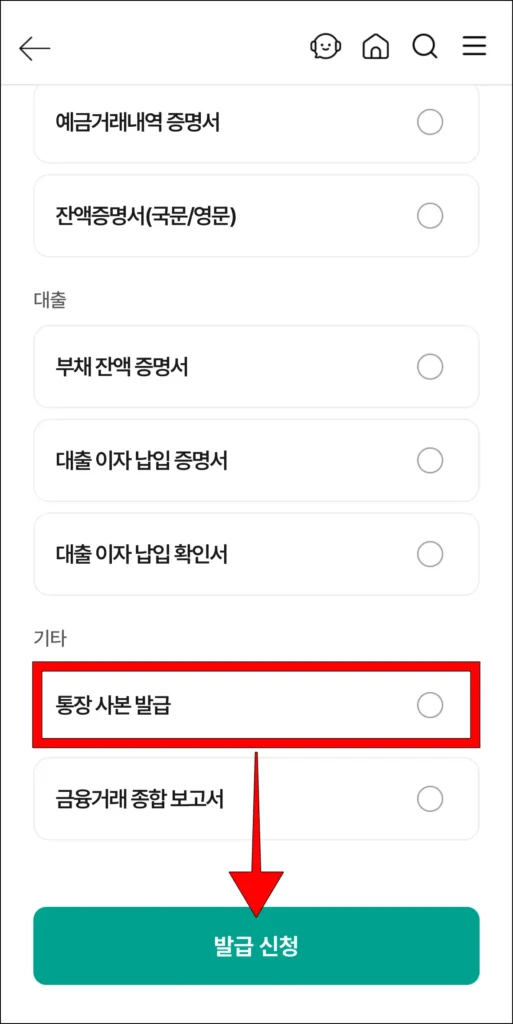
4. 증명서의 종류 중 ‘통장사본 발급’을 선택하고, ‘발급 신청’을 선택합니다.
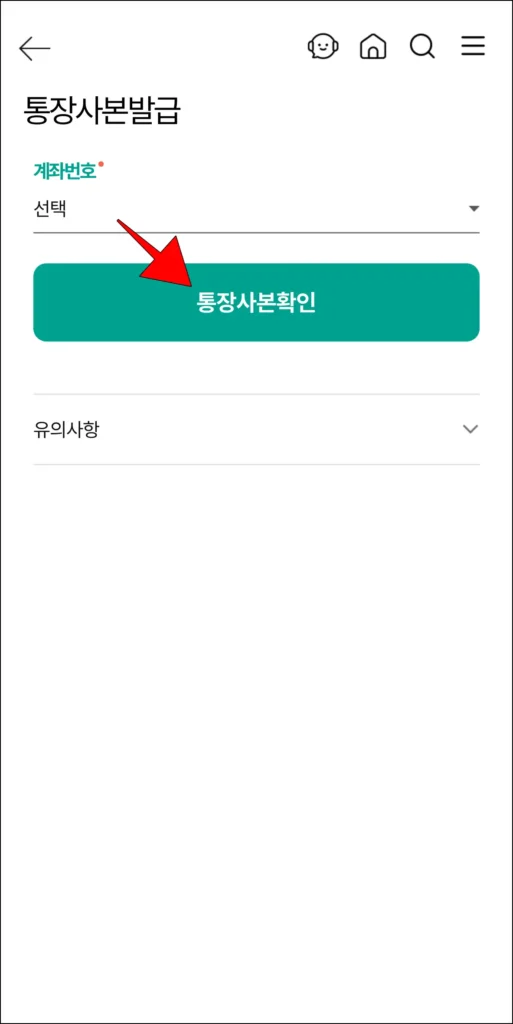
5. 통장사본을 발급할 계좌번호를 선택한 후, ‘통장사본 확인’을 선택합니다.
6. 제공되는 통장사본을 확인하고, ‘이미지 저장’을 선택해 저장 및 출력합니다.